先说结论:Screener 是初筛工具,不是选股答案
很多人想找股票机会时,第一反应是看新闻、刷社群或追热门标的,容易被热点牵着走。TradingView Screener 的价值在于:先用条件把整个市场缩小,再慢慢看图表、新闻和基本面——筛选器帮你缩小范围,但不能替你判断这家公司值不值得研究。
Screener 可从大量股票里筛出符合条件的对象,例如市值、成交量、涨跌幅、行业、技术指标、估值、成长或分红等。但筛出来不等于可以买。更合理的用法是:先筛选得候选池 → 再看图表 → 查新闻和财报 → 再决定是否继续跟踪。
TradingView Screener 能筛什么?
股票筛选器可以理解成市场表格工具:你给它条件,它帮你找出符合的结果。大致包括:
- 价格数据:当前价、涨跌幅、开高低;
- 流动性:成交量、平均成交量、成交额;
- 公司规模:市值;
- 市场分类:国家、交易所、行业、板块;
- 技术条件:均线、RSI、MACD、波动率、价格相对区间;
- 财务与估值:收入、利润、EPS、负债、现金流、PE、PS、PB 等;
- 分红:股息率、分红记录等。
不同市场、账户权限和界面版本可能有差异,以当前 TradingView 页面为准。新手先学会 5–6 个常见条件,就能建立够用的观察名单。
如何打开 Stock Screener、选择市场和添加过滤器?
第一步:打开 Screener
在 TradingView 找到 Screener / 筛选器 入口,选择 Stock Screener / 股票筛选器。可从图表底部面板或主菜单进入,入口因版本略有不同。新手容易点错:筛股票用 Stock Screener;筛 ETF 或加密货币应进对应筛选器。
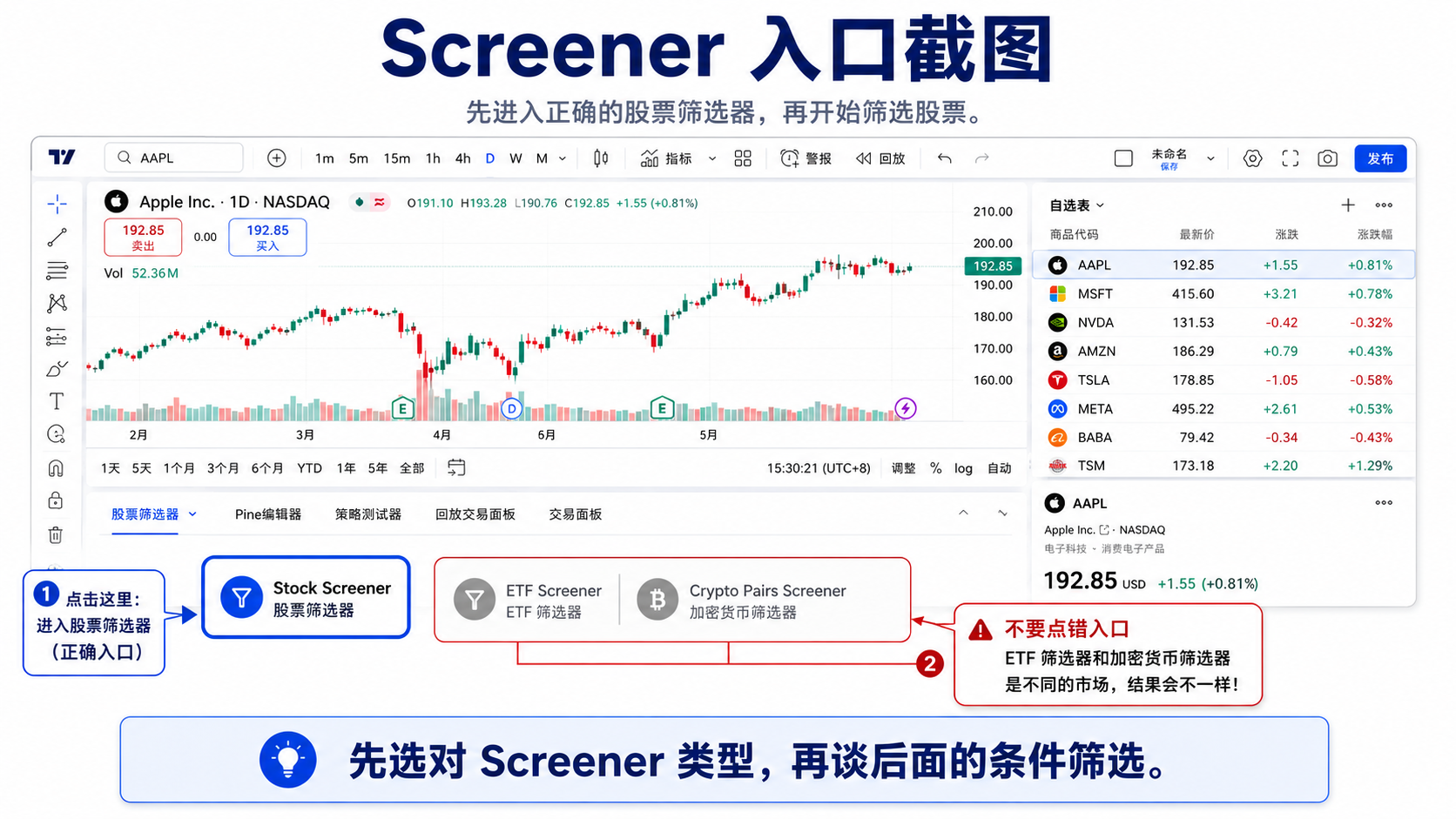
第二步:选择市场
先确认市场范围——看美股选美国市场,看港股选对应市场。很多人筛出一堆陌生代码,往往是市场范围没选对。新手建议先从一个市场开始,不要一开始全球全开。
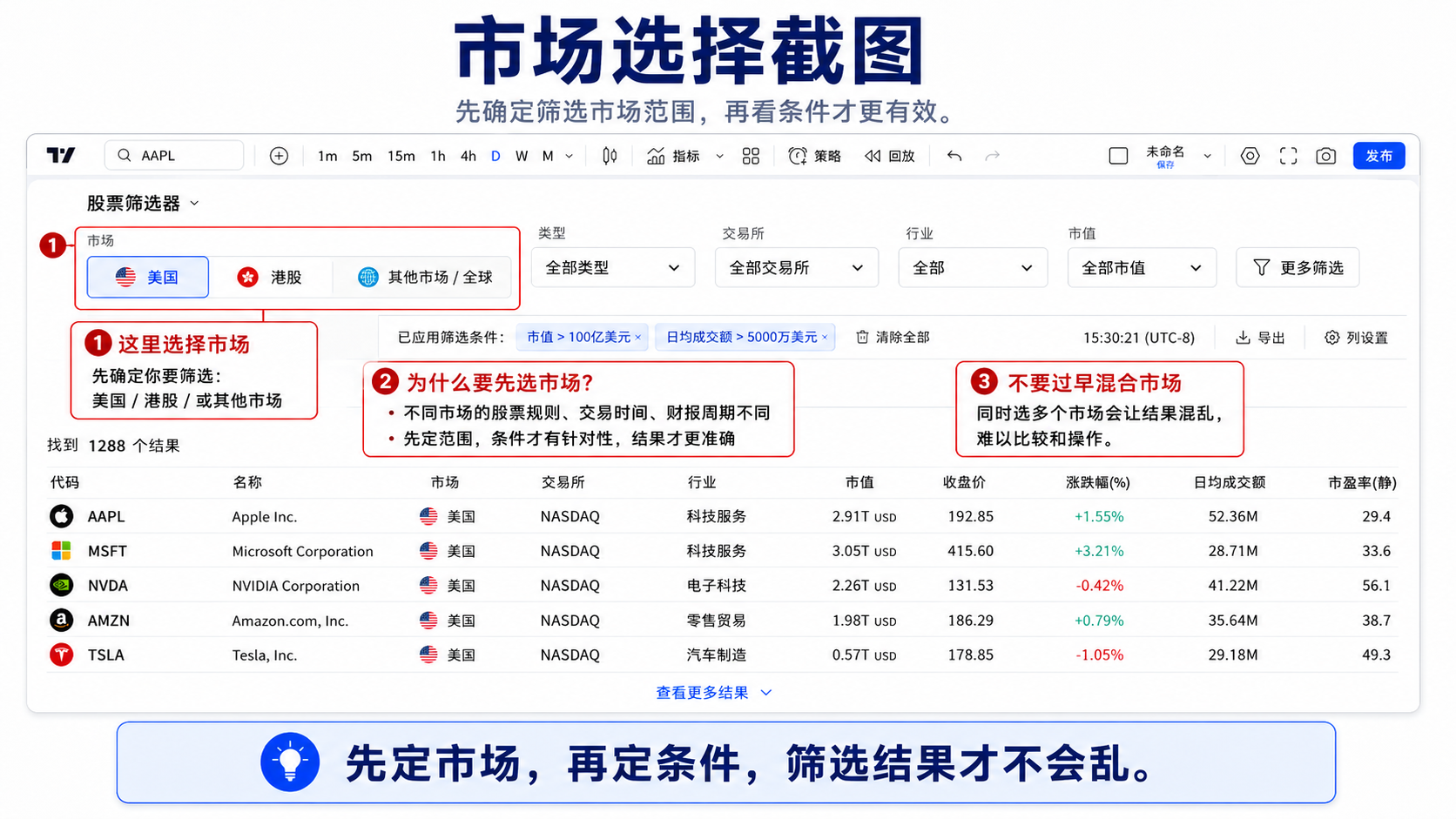
第三步:添加过滤器
可添加市值、成交量、涨跌幅、行业、价格高于均线、市盈率、收入增长、股息率等。不要一次加太多——建议先加 2–3 个核心条件看结果数量再调整。条件太多可能 0 只结果,太少可能几百上千只。重点是让结果缩小到你能人工检查的范围。
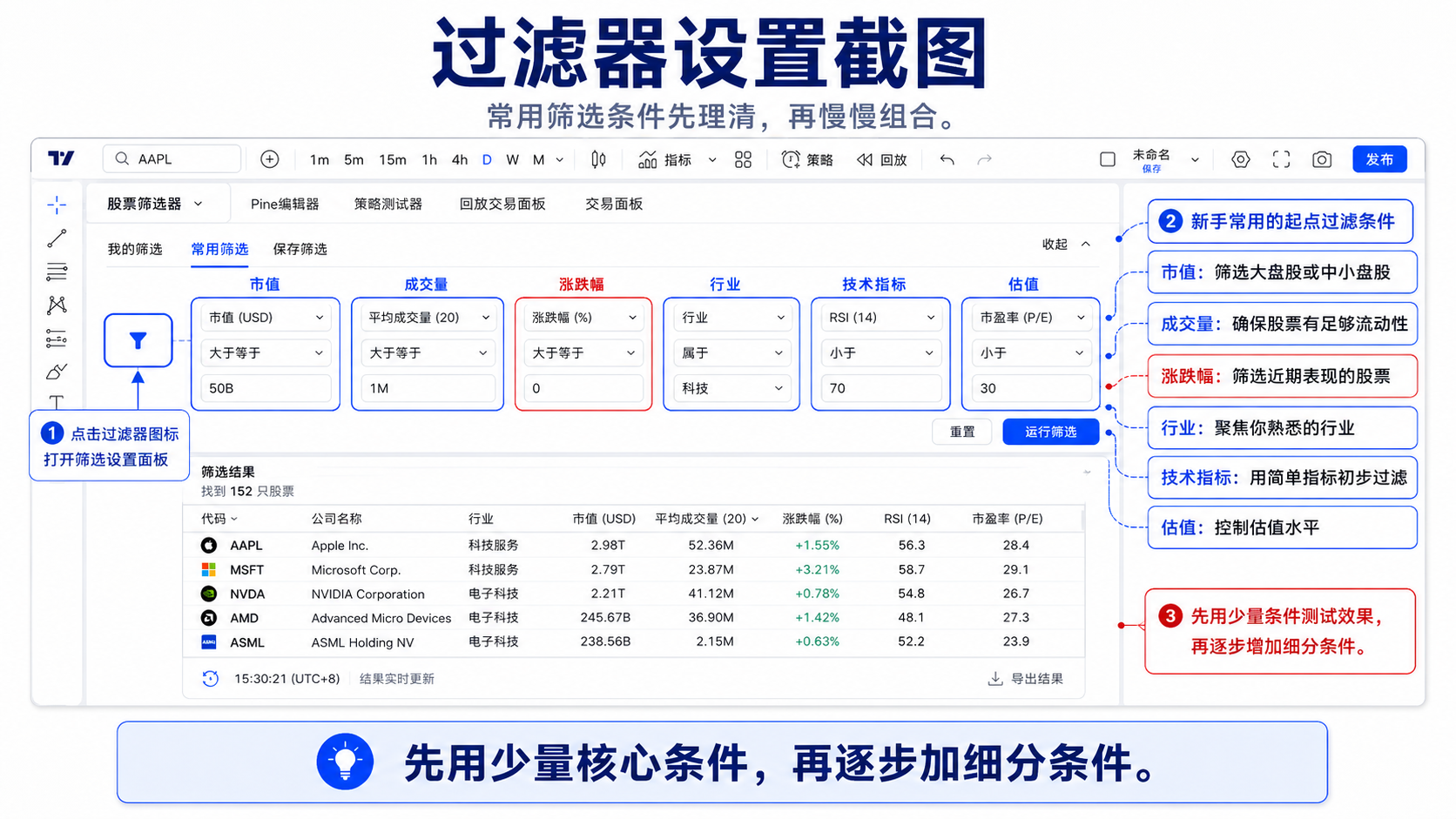
常见筛选维度怎么理解?
1. 市值
大致判断公司规模。大市值通常流动性更好;小市值波动和风险可能更高。市值是第一层过滤,不代表一定安全或一定不能研究。
2. 成交量
避免「看不动的」股票。成交太少可能难买卖、价差大。短线或波段用户应优先保证流动性。
3. 涨跌幅
找近期波动明显的标的,但不要把涨幅榜当买入榜。筛到它只说明值得看一眼,不代表应该追。
4. 行业
让名单更有结构,适合主题观察。行业热门不代表里面每只股票都值得买。
5. 技术指标
筛图表状态,如价格在均线上方、RSI、MACD 等。技术指标不是交易指令,只说明当前状态。
6. 估值
PE、PS、PB 等。低估值可能是机会也可能是市场不看好;不要只找「最低」。
7. 成长
收入、利润、EPS 增长等。要结合财报质量,增长快不一定可持续。
8. 分红
适合偏长期风格。高股息率有时是股价大跌「抬高」的假象。
3 个新手筛选场景
以下不是推荐策略或买入信号,只是帮助理解 Screener 怎么用。
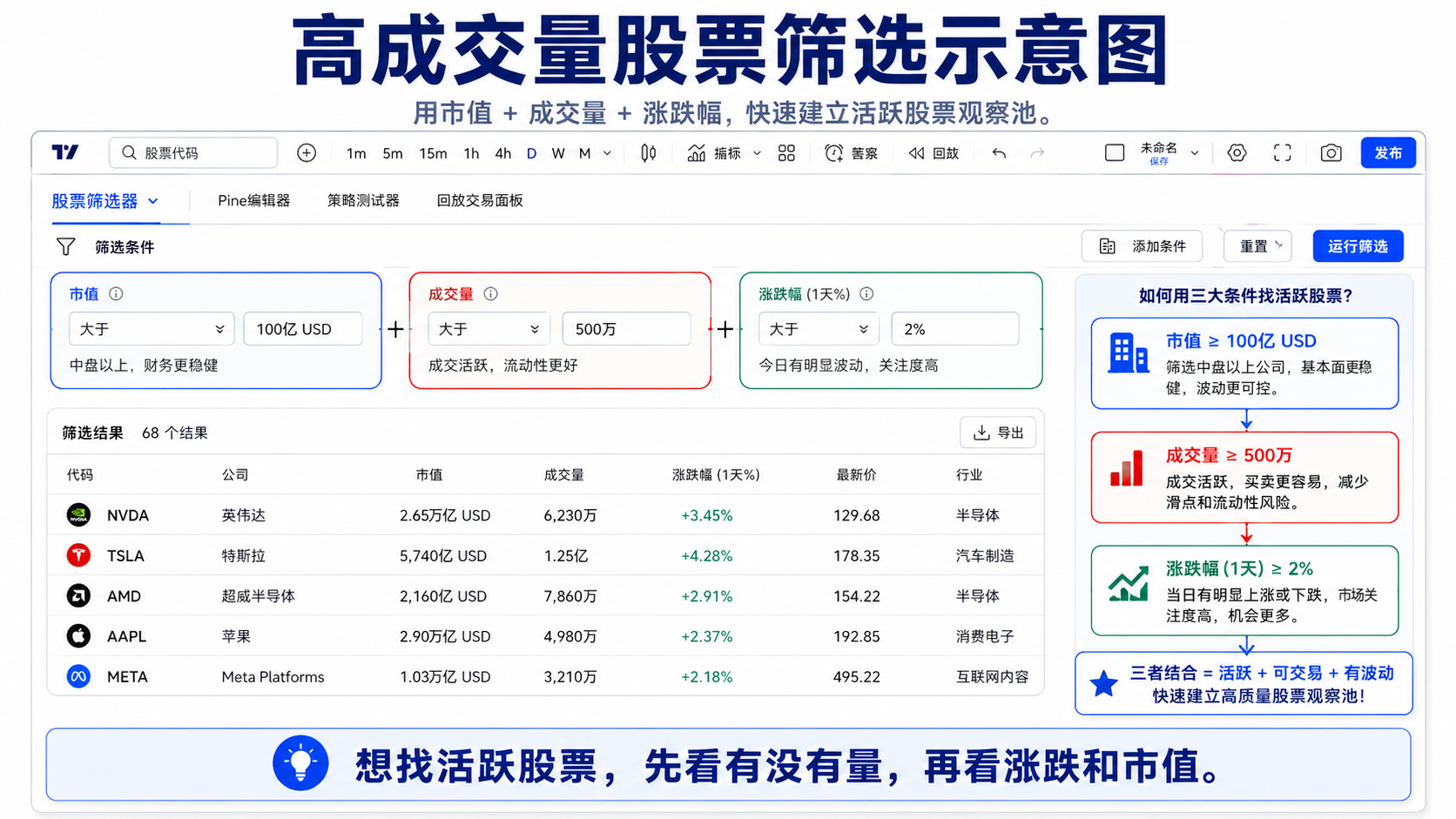
场景一:高成交量股票观察名单
适合:想找流动性较好的股票。思路:选定市场 → 成交量/成交额高于标准 → 排除过小市值 → 可按涨跌幅排序。注意:成交量高不代表一定上涨,方向还要看图表与资金行为。
场景二:趋势较强股票观察名单
适合:想找结构偏强的股票。思路:价格高于 50/200 日均线、近期涨跌幅为正、成交量不低、市值不要太小。注意:趋势强不代表马上适合买,筛选结果只是候选名单。
场景三:低估值观察名单
适合:关注基本面、找估值相对较低的公司。思路:市盈率低于某范围、市值达标、成交量不低、收入利润不明显下滑、可限定行业。注意:低估值不等于低风险,便宜可能有便宜的原因。
筛选完之后,下一步怎么做?
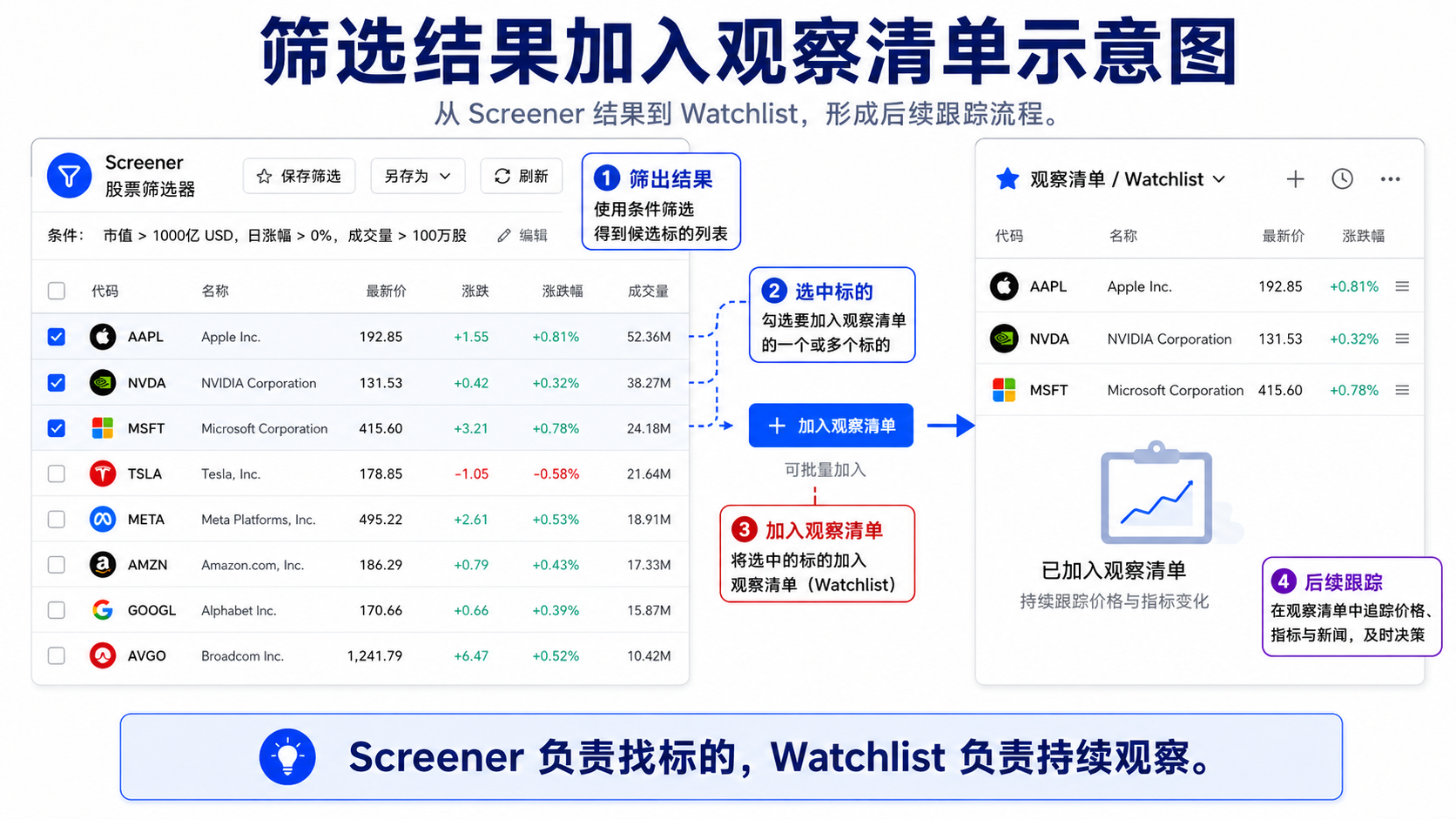
- 加入观察清单——不要把所有结果都加进去,筛出 200 只可先挑 20 只细看。
- 看图表——涨/跌/震荡?接近前高前低?成交量是否配合?是否已涨过快?
- 查新闻和财报——涨跌幅明显时看背后原因,不要只看图或只看新闻。
- 做备注和复盘——写一句关注原因,如「放量突破」「低估值候选」「财报后观察」。
如何保存筛选条件和导出结果?
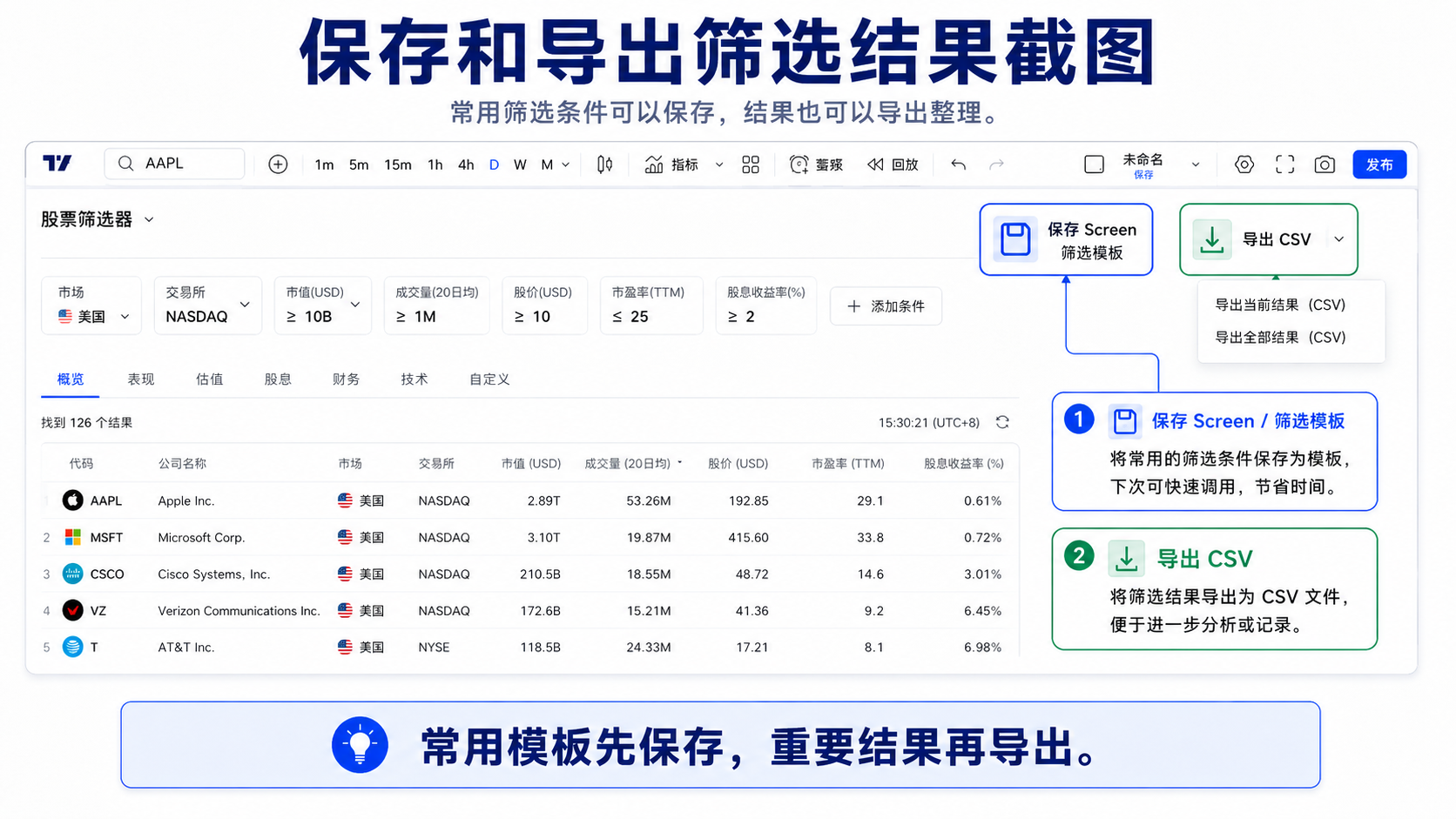
保存筛选条件
调好条件后可保存为 Screen / 筛选模板,如「美股高成交量」「趋势较强观察」「低估值候选」等。保存的是筛选规则,不是固定股票名单——市场变化后,符合的股票也会变。
导出结果
可导出为 CSV,用于研究表格、团队共享、记录某日结果或复盘。导出后请标注日期,今天符合的过几天可能已不符合。
常见错误:Screener 新手最容易踩的坑
错误一:条件太多,筛到没有结果
筛选器不是许愿池。先用 2–3 个核心条件,再逐步增加。
错误二:只看涨幅榜
涨幅榜适合观察「市场在关注什么」,不是机会榜。
错误三:忽略流动性
小盘股涨幅夸张但成交很低,真实交易可能困难。
错误四:把筛选结果当推荐
Screener 不知道你的风险、资金和交易周期,不能替你做买卖判断。
错误五:不看交易所和代码
加入观察清单前确认交易所、代码、货币和数据源。
总结:筛选器帮你找候选,但研究还要自己做
TradingView Screener 的价值不是给答案,而是缩小范围。新手不要追求一次筛出「完美股票」——先用简单条件建立观察名单,再逐只看图表、查新闻、看财报、做复盘。
筛选器只是入口。是否继续研究,取决于后面的图表结构、基本面、风险位置和你的交易计划。
说明:本文只讲 TradingView 工具使用和观察名单整理,不构成投资建议。筛选结果不代表买入信号。
FAQ:TradingView Screener 常见问题
1. TradingView Screener 是什么?
是根据市值、成交量、涨跌幅、行业、技术指标、估值、成长和分红等条件从大量股票中筛出候选对象的市场筛选工具。作用是缩小研究范围,还需继续看图表、新闻和基本面。
2. Stock Screener 在哪里打开?
在 Screener / 筛选器入口中选择 Stock Screener。入口因版本可能不同。进入后先确认市场范围,再添加过滤条件。
3. 新手应该先筛什么条件?
建议从市值、成交量、涨跌幅和行业开始,先排除流动性太低的小股票。不要一上来加太多复杂条件,把结果控制在自己能人工检查的数量。
4. 筛出来的股票可以直接买吗?
不建议。筛出来只说明符合你设置的条件,还需看图表、成交量、新闻、财报和风险空间。只能作为观察名单,不是买入信号。
5. 可以保存筛选条件吗?
可以保存为筛选模板。保存的是规则不是固定名单,市场变化后符合的股票也会变。若要保留某日结果,可导出 CSV 或把重点股票加入观察清单并备注原因。