先说结论:多图同屏适合多周期观察,但不是图越多越好
很多人做分析时,一会儿切日线,一会儿切 4 小时,一会儿又看 15 分钟。切来切去之后,反而忘了大周期到底怎么看,小周期刚才又发生了什么。TradingView 多图同屏就是为了解决这种混乱——但多图同屏不是把屏幕切成四块就完事,真正重要的是:哪些图该同步,哪些图不该同步。
多图同屏的价值不是让界面看起来更专业,而是帮你减少来回切换。你可以同时看同一品种的多个周期、几个相关品种的走势对比、大盘与个股联动等。但新手最容易一上来就开 4 图、6 图、8 图,结果每张图都很小、指标挤成一团,只是增加信息噪音。
我更建议你先从 2 图或 4 图 开始,先把用途想清楚,再决定开几张图。多图布局不是为了「看得更多」,而是为了「比较得更清楚」。
TradingView 多图布局适合哪些场景?
场景一:单品种多周期分析
最常见也最适合新手。比如看 BTCUSDT:日线看大方向、4 小时看结构、1 小时看回调、15 分钟看短线细节。不用在周期之间来回切,也不容易被小周期波动带偏——小周期看起来要突破,大周期可能仍在压力区下面。
场景二:多个品种对比
可同时放 AAPL、MSFT、NVDA、QQQ,或 BTC、ETH、SOL、TOTAL,或 EURUSD、GBPUSD、USDJPY、DXY。适合比较强弱:大盘涨但个股不动、BTC 横盘但山寨走弱等,单独看一张图可能不明显。
场景三:指数 + 个股观察
很多新手只看个股不看大盘,容易误判。实用布局可以是:左边大盘指数、右边个股、下方行业 ETF 或相关指数。这不是让你根据指数直接交易,而是帮你判断个股是在走自己的逻辑,还是被市场环境带着走。
如何打开 TradingView 多图布局?
打开图表后,在顶部工具栏找到 Select Layout / 选择布局 入口,通常是小方格样式图标。点开后可选择 1 图、2 图、3 图、4 图或更多排列方式,当前页面会被分成多个图表窗口。
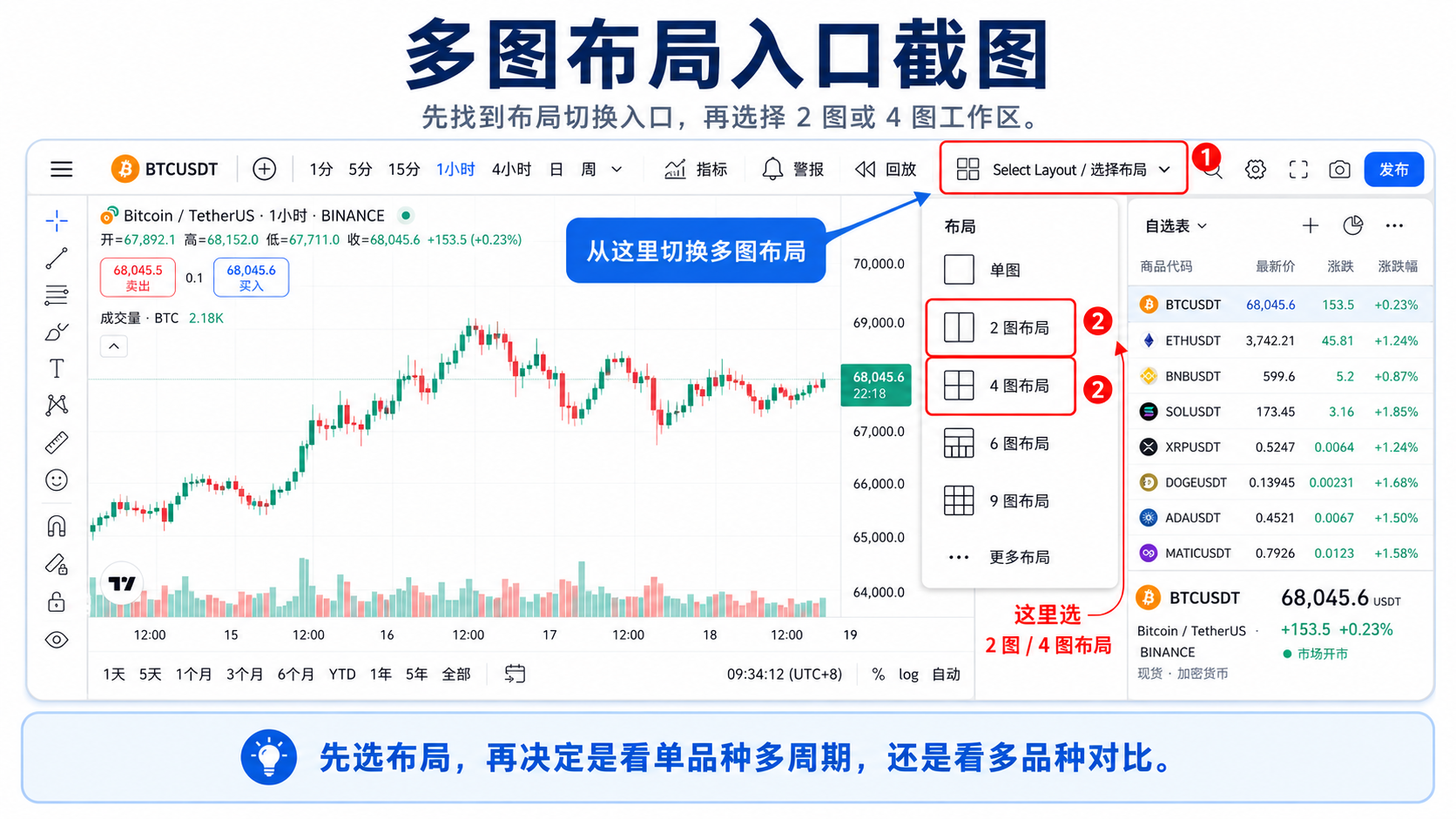
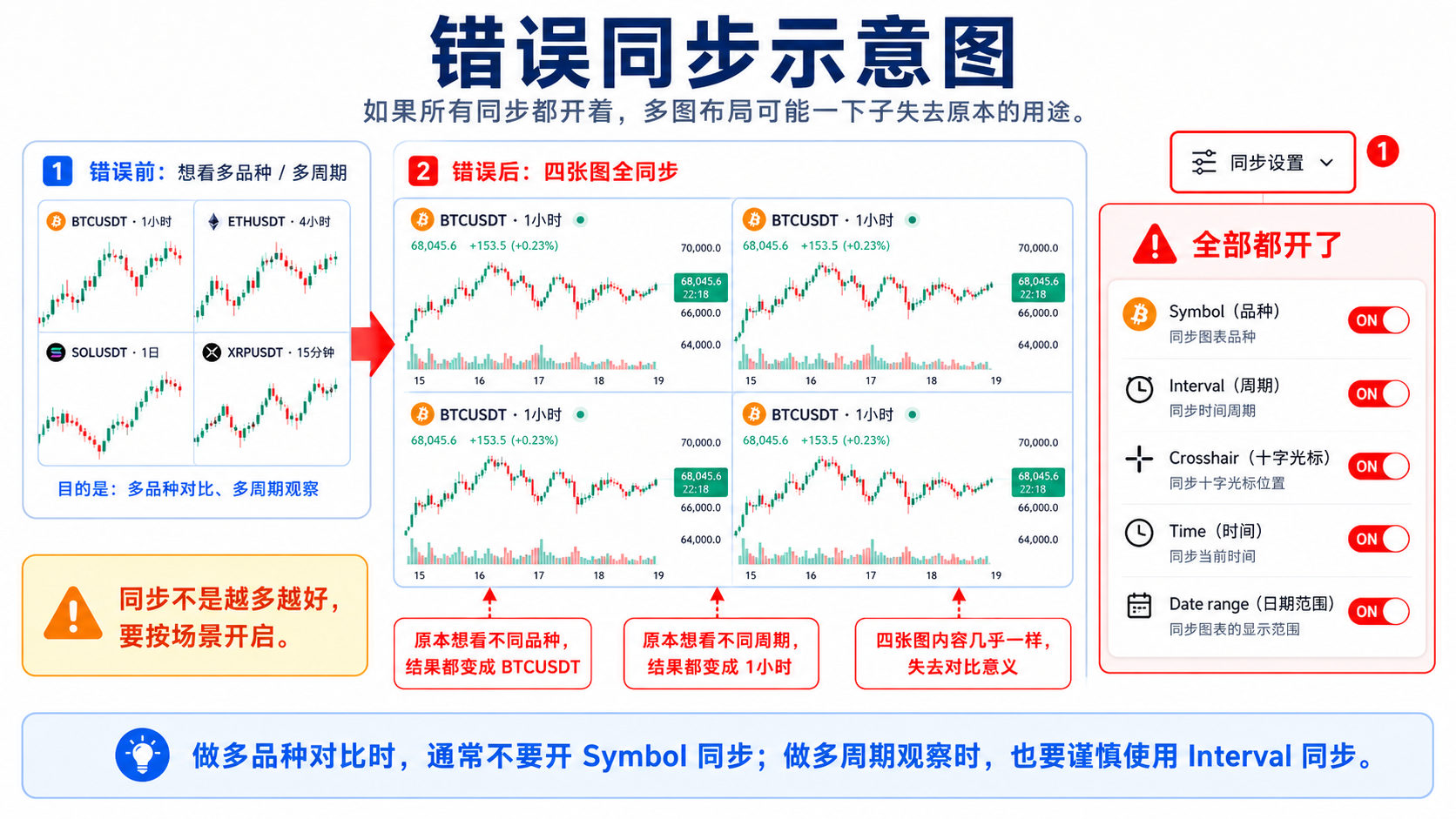
新手容易忽略:多图布局不是每张图都自动独立,要检查是否同步了品种、周期、十字光标、时间或日期范围。打开多图只是第一步,后面更重要的是同步设置。不同账户或界面版本按钮名称可能略有差异,以当前页面显示为准。
Symbol、Interval、Crosshair、Time、Date range 分别同步什么?
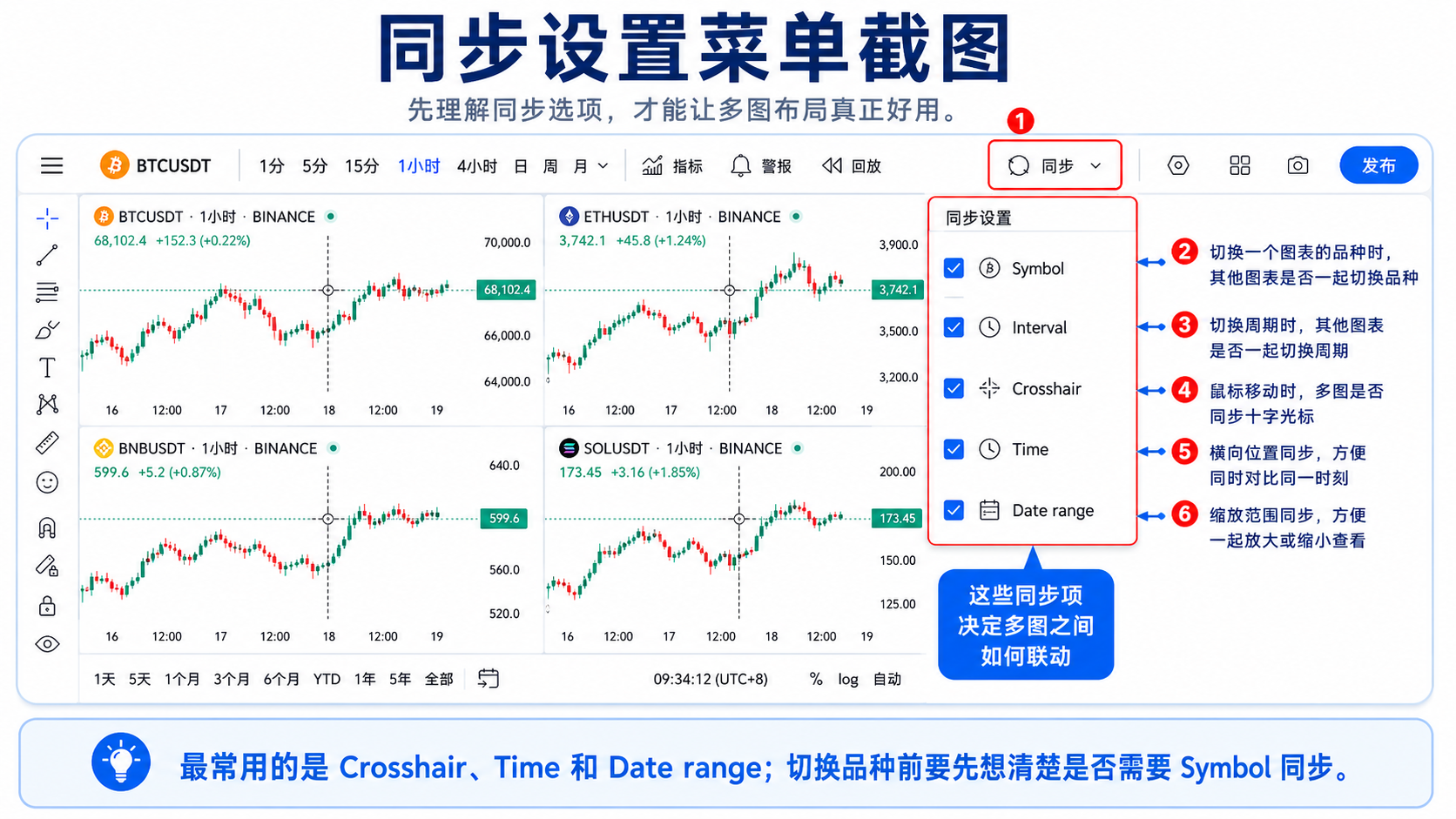
Symbol:同步品种
开启后,你在一张图上切换品种,其他图也会跟着变成同一品种。适合单品种多周期;不适合多个品种对比——若要看 BTC、ETH、SOL 同时显示,不要全部开启 Symbol 同步。
Interval:同步周期
开启后,你在一张图上切换周期,其他图也会跟着切换。适合多个品种同周期对比;不适合单品种多周期——若想要日线 + 4 小时 + 15 分钟,就不要同步 Interval。同一品种不同周期时,通常同步 Symbol、不同步 Interval。
Crosshair:同步十字光标
移动鼠标时,其他图表显示相同时间位置的十字光标,适合对比同一时间点不同周期或品种的表现。注意:只是帮助对齐时间,不代表价格结构一定相关。
Time:同步时间位置
滚动或定位到某个时间区域时,其他图也跟着定位,适合复盘某段行情(财报、数据公布、大幅波动等)。若周期差异很大(日线 vs 5 分钟),对齐后细节不同是正常的。
Date range:同步可见日期范围
缩放或拖动可见日期范围时,其他图同步显示相同区间,适合对比同一段时间内多个品种谁更强。若希望一张看长期、一张看最近两天细节,Date range 同步反而会打乱视角。
什么时候适合同步品种?什么时候适合同步周期?
适合同步 Symbol 的情况
目标是同一个品种多周期观察,如 BTCUSDT 日线 + 4 小时 + 1 小时 + 15 分钟。建议:开启 Symbol;关闭 Interval;按需开启 Crosshair;Date range 看个人习惯。
适合同步 Interval 的情况
目标是多个品种同周期对比,如 AAPL、MSFT、NVDA 都看日线。建议:关闭 Symbol;开启 Interval;可开启 Crosshair 或 Date range 方便时间对齐。
不要所有同步都打开
很多新手全部打开,结果一改品种所有图一起变、一改周期也一起变,画线和时间缩放都跟着乱跑。同步要服务于分析目的,不是越多越好。
画线同步为什么只在相同 Symbol 上更稳定?
你在 BTCUSDT 上画的支撑线,不应自动跑到 AAPL 图上——价格和市场完全不同。画线同步更适合:同一品种不同周期、同一数据源、同一布局内的多图分析。
若 4 小时画了 BTCUSDT 趋势线,同步到 BTCUSDT 15 分钟通常合理;若一张是 BTC、一张是 ETH,画线不显示是正常的。还要确认绘图同步按钮是否打开——有时不是没保存,而是未开启同步或线只存在于创建它的那张图。
3 个实用多图布局
布局一:单品种多周期
适合想做多周期分析的用户。建议排列:
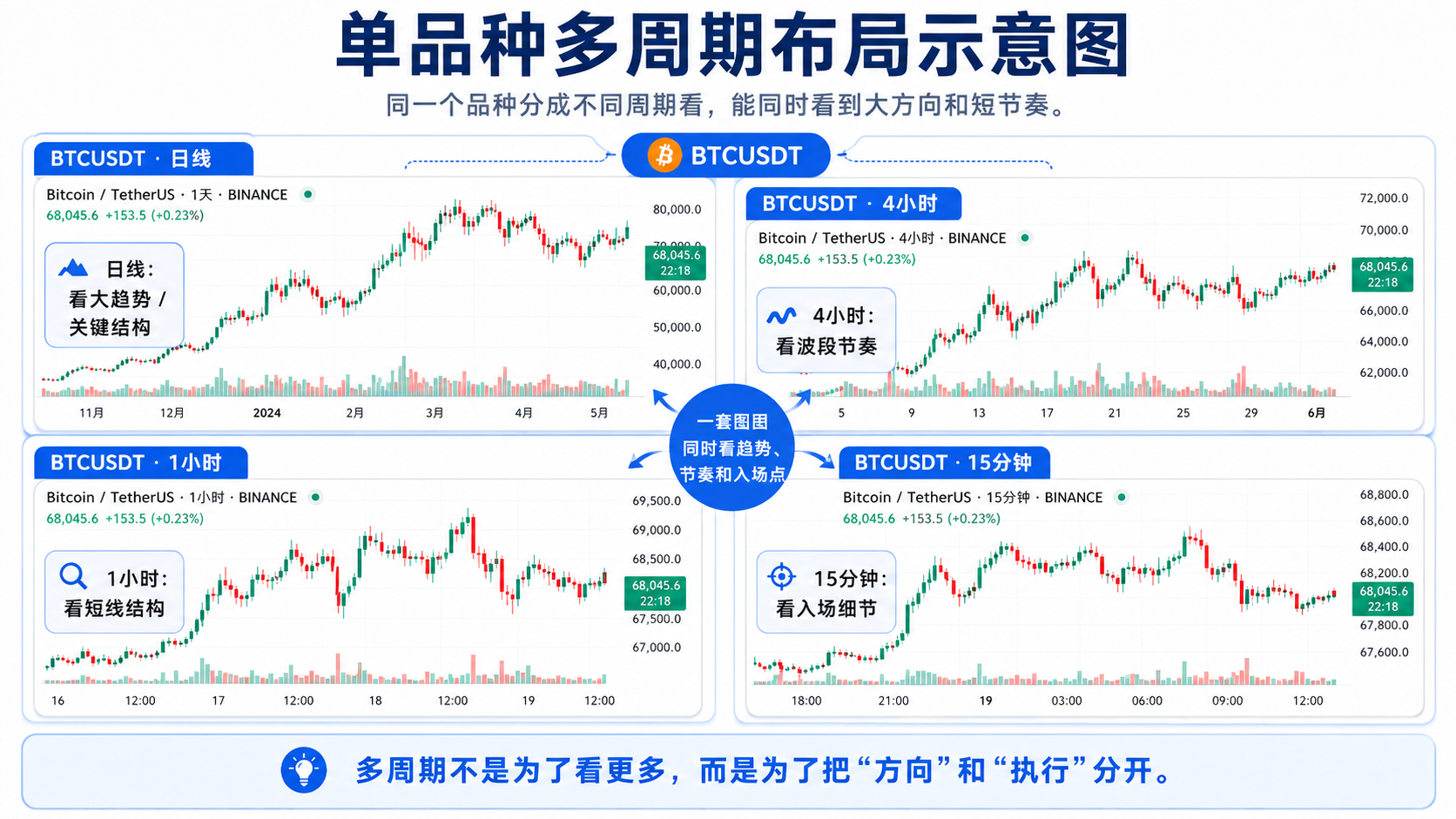
四图周期分工示例
| 位置 | 内容 |
|---|---|
| 左上 | 日线 |
| 右上 | 4 小时 |
| 左下 | 1 小时 |
| 右下 | 15 分钟 |
同步建议:Symbol 开启;Interval 关闭;Crosshair 开启;Date range 按需;同品种时可开启绘图同步。不要因 15 分钟小突破就忽略日线压力。
布局二:多个品种对比
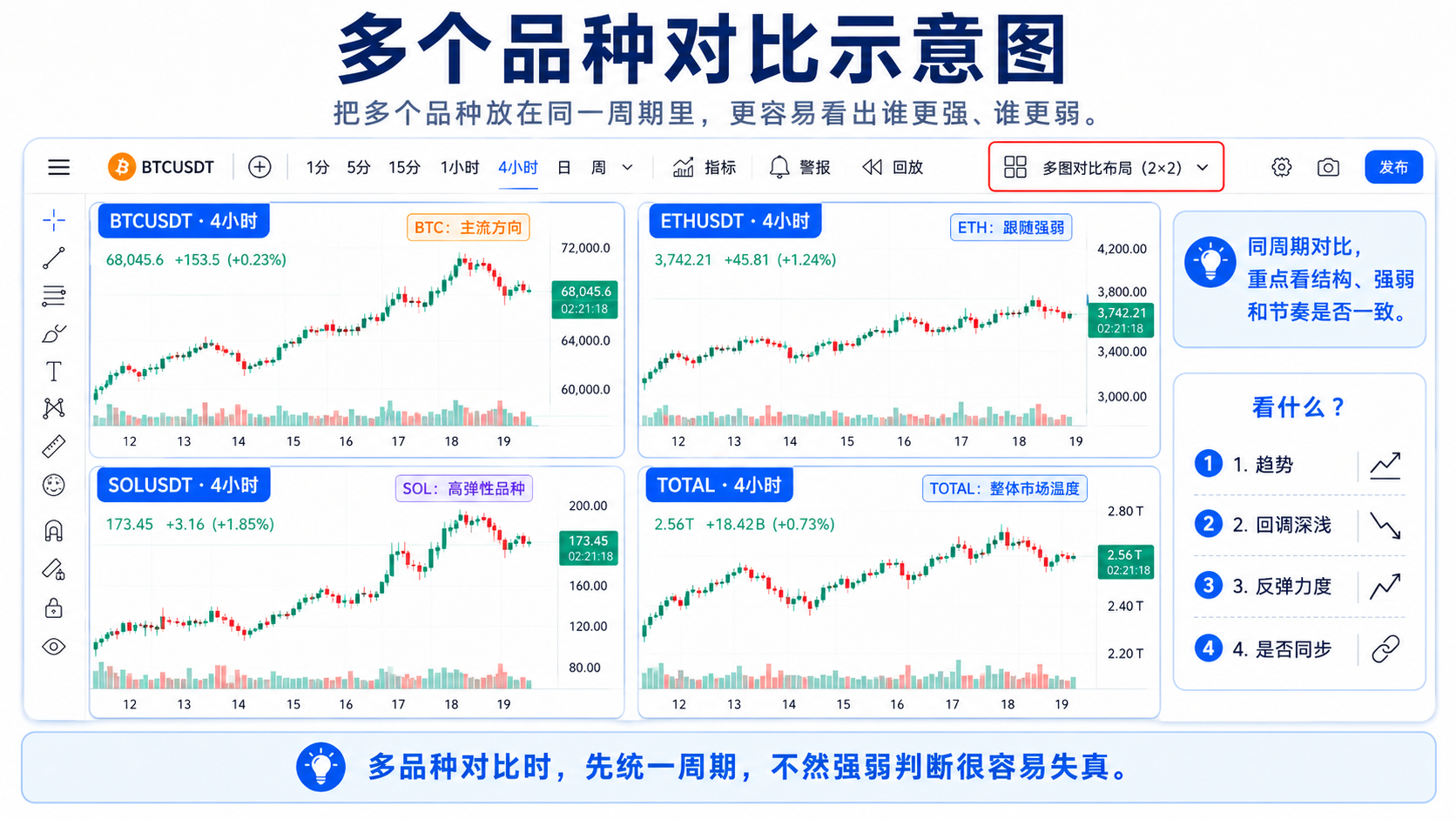
多品种对比示例
| 图表 | 品种 |
|---|---|
| 图 1 | BTCUSDT |
| 图 2 | ETHUSDT |
| 图 3 | SOLUSDT |
| 图 4 | TOTAL 或 BTC.D |
同步建议:Symbol 关闭;Interval 开启;Crosshair、Date range 可开启;绘图同步通常不需要。多品种对比是看相对强弱,不是买卖信号。
布局三:指数 + 个股观察
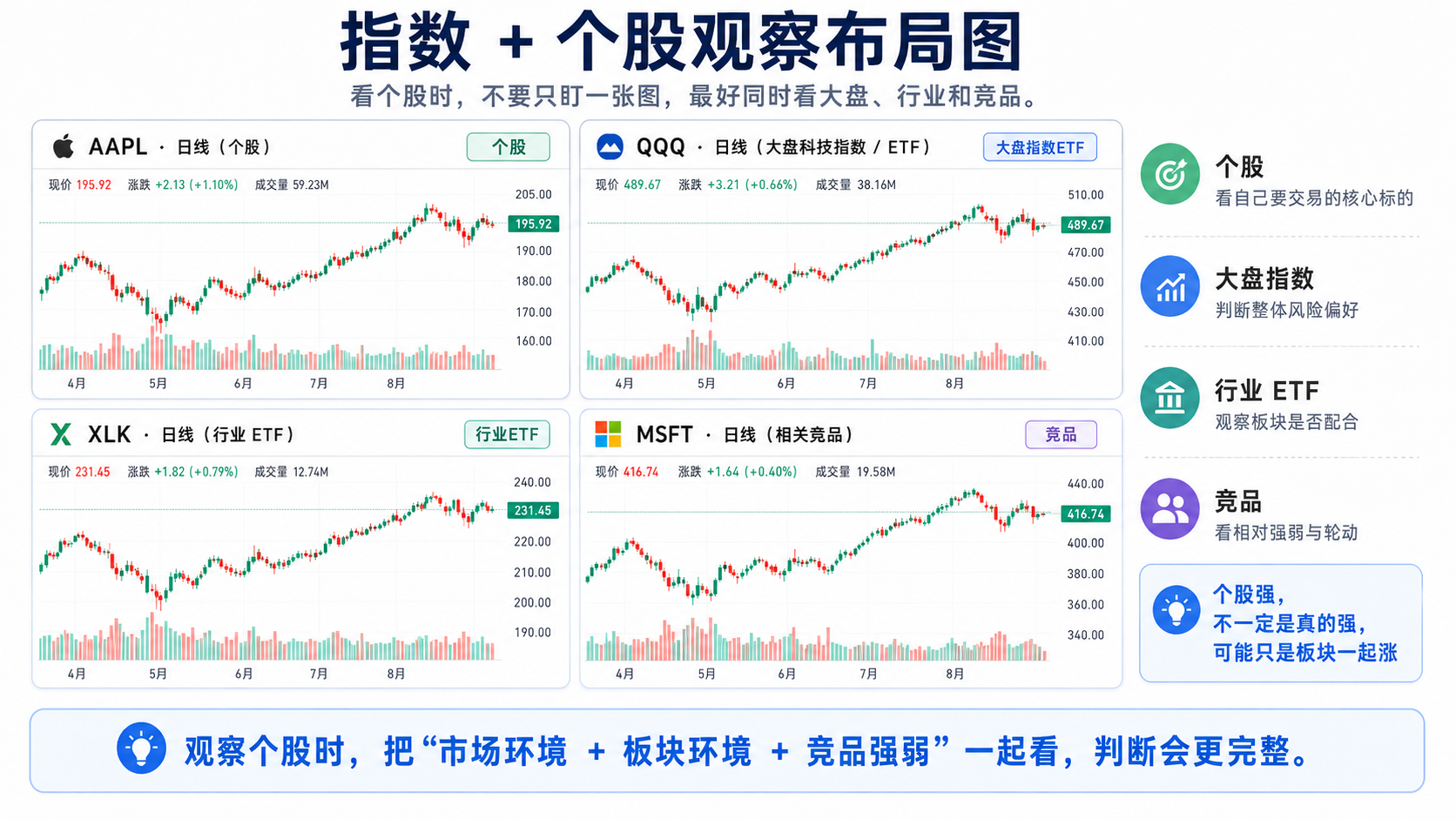
指数与个股联动示例(以 NVDA 为例)
| 图表 | 内容 |
|---|---|
| 左侧大图 | 个股 NVDA |
| 右上 | 大盘指数 QQQ |
| 右中 | 行业 ETF SOXX |
| 右下 | 相关竞品 AMD 或 AVGO |
同步建议:Symbol 关闭;Interval 开启;Crosshair、Date range 开启。指数上涨不代表个股一定上涨,它只是市场背景。
常见问题排查
1. 图表不同步
切换品种或周期后其他图没变:检查 Symbol 或 Interval 是否开启,或图表是否在同一同步组。
2. 画线不显示
先确认是否同一 Symbol,再检查绘图同步;不同品种不同步是正常的。
3. 所有图表一起变了
多品种对比应关闭 Symbol;单品种多周期应关闭 Interval。不要默认全开。
4. 指标没有同步
指标通常不会自动复制到所有图。可手动添加、用指标模板,或查是否有应用到其他图的选项。不必每张图放同样指标。
5. 十字光标没有对齐
开启 Crosshair;对比历史时可调整 Date range 或 Time 让时间范围更一致。
6. 多图后图表太小
减少图表数量,新手更适合 2 图或 4 图,指标也要精简。
总结:多图同屏是为了减少混乱,不是制造更多噪音
多图同屏很好用,但不是越多越专业。真正有用的布局应服务于明确目的:多周期分析、多品种对比,或指数和个股联动。Symbol、Interval、Crosshair、Time、Date range 各有用途,不要一股脑全部打开。
新手建议先从一个简单布局开始:同一品种四周期,开启 Symbol,关闭 Interval。熟悉后再做多品种对比或指数+个股工作区。多图只是帮你看得更清楚,不是买卖信号。
说明:本文只讲 TradingView 工具使用和图表工作流,不构成投资建议。
FAQ:TradingView 多图同屏常见问题
1. TradingView 多图同屏在哪里打开?
在图表顶部工具栏找到 Select Layout / 选择布局(小方格图标),可选 2 图、4 图等。打开后还要检查品种、周期、十字光标和日期范围等同步设置。
2. 可以看同一个品种不同周期吗?
可以,是最常见用法。建议开启 Symbol、关闭 Interval,切换品种时所有图变同一品种,但各图保留自己的周期。
3. 为什么一改品种,所有图都一起变了?
因为 Symbol 同步开启了。单品种多周期这样正常;多品种对比应关闭 Symbol。不是故障,是同步设置造成的。
4. 为什么画的线没有同步到其他图?
画线同步通常只适合相同品种。不同 Symbol 不同步是正常的。确认同一品种并检查绘图同步按钮和对象树。
5. 多图同屏适合新手吗?
适合,但不要一开始开太多图。建议从 2 图或 4 图开始,如日线+4 小时,或四周期组合。目的是看清大小周期关系,不是看更多信号。